Créer un deck à partir d’un document
Transformez un rapport Word ou PDF en présentation prête à projeter, puis ajustez-la dans Deck.
7 min · 6 étapes · pour tous
- Étape 1
Joignez le document
Sur l’accueil, glissez votre rapport dans le champ de saisie, ou choisissez-le depuis le Drive. Learnya lit les formats Word, PDF, PowerPoint et Excel.
- Étape 2
Demandez le deck
Précisez le public, le nombre de diapositives et ce qui doit ressortir. Learnya construit le plan de la présentation avant de rédiger les diapositives.
TapezFais un deck de dix diapositives à partir de ce rapport pour le comité de direction de mardi. Une idée par diapositive, les chiffres clés en grand, et une dernière diapositive avec les décisions à prendre. - Étape 3
Ouvrez le deck
Cliquez sur la carte du deck dans le fil pour l’ouvrir dans Deck. Parcourez les diapositives dans la colonne de gauche et corrigez un titre ou un chiffre directement sur la diapositive.
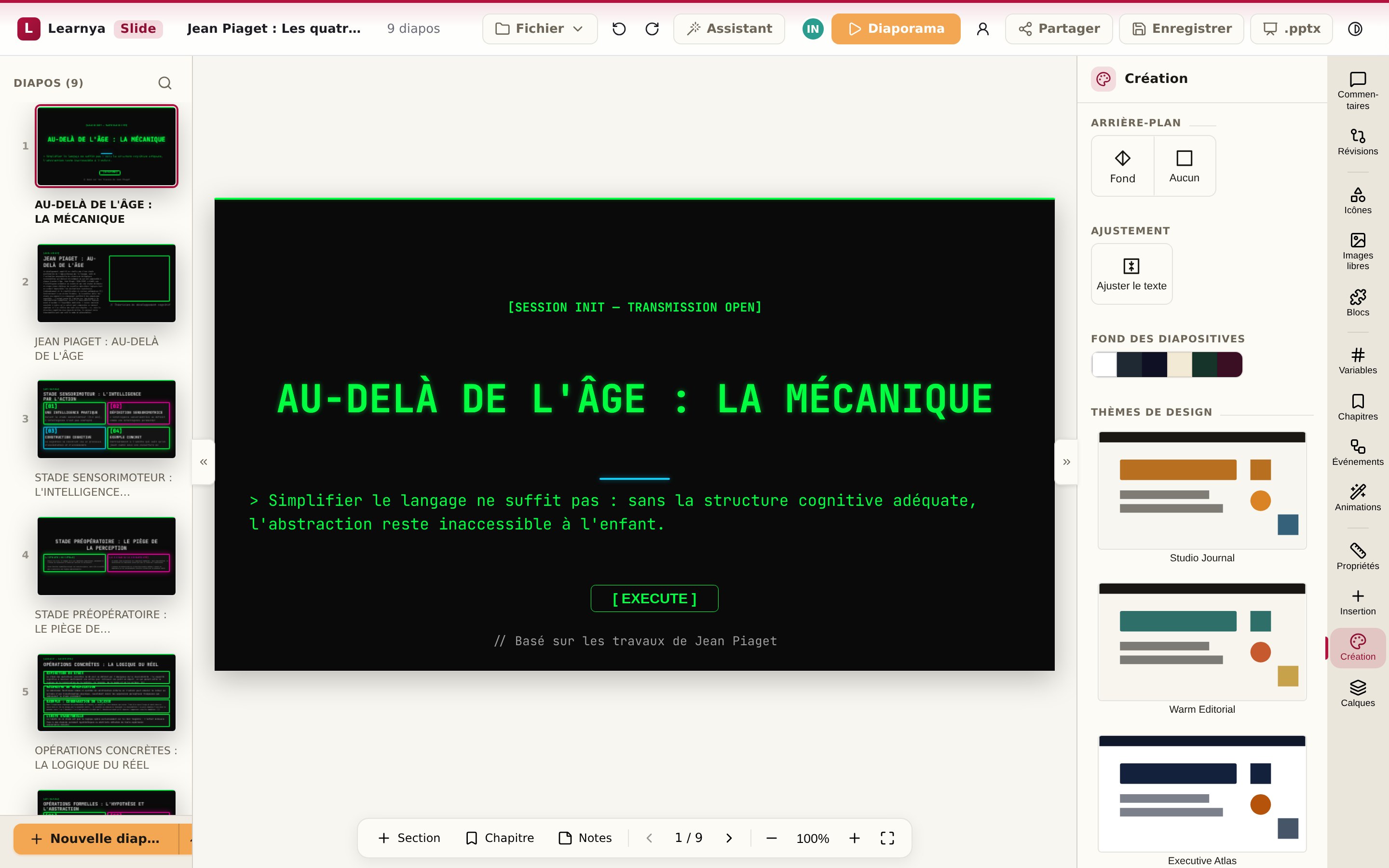
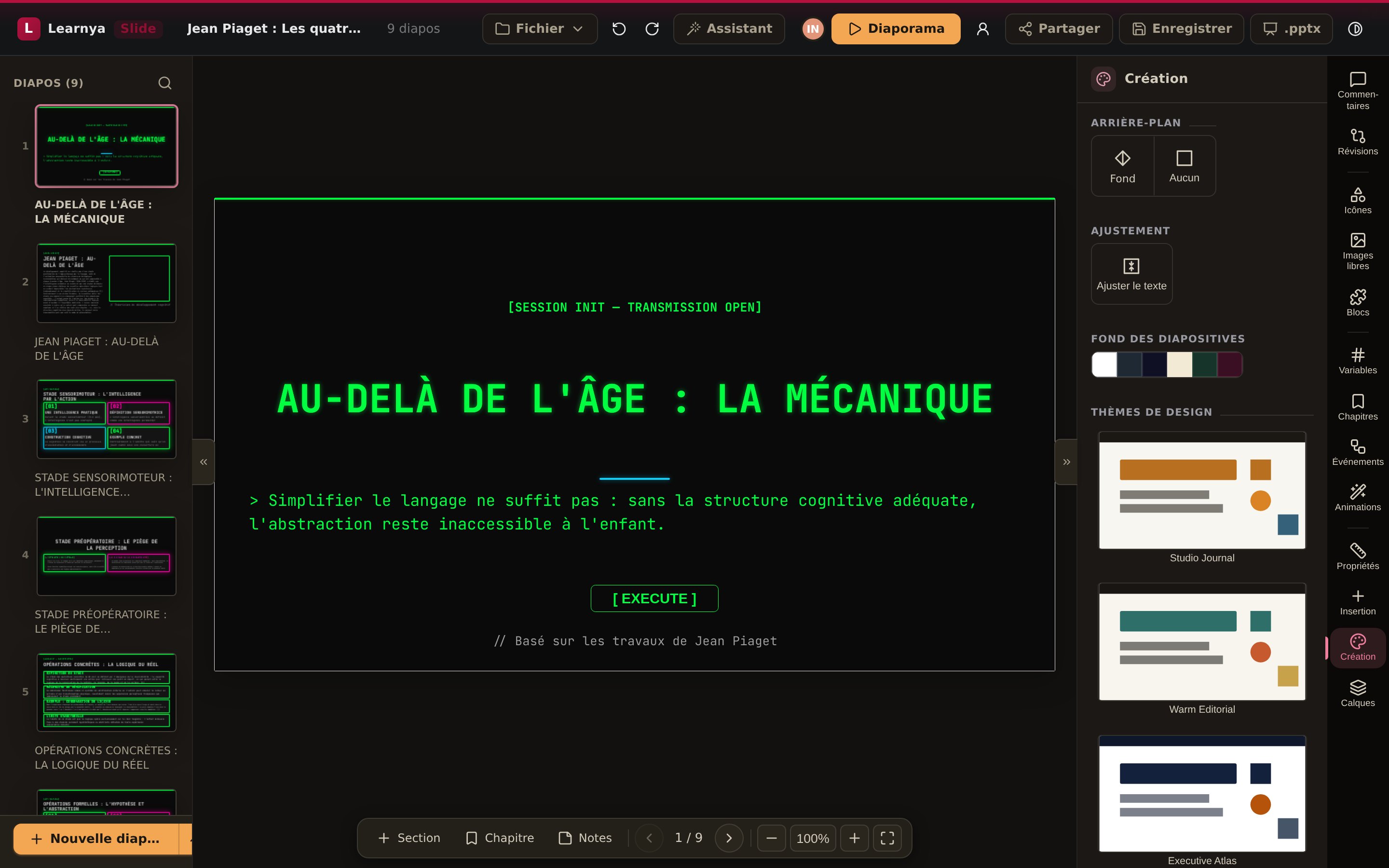
Ouvrez le deck - Étape 4
Choisissez le thème et les animations
Dans le panneau Thème, sélectionnez les couleurs et les polices qui conviennent. Ajoutez une animation d’apparition sur les diapositives de chiffres. Restez sobre : une animation par diapositive suffit.
- Étape 5
Relisez à plusieurs
Partagez le deck avec un collègue. Vous voyez sa présence en temps réel, il peut laisser des commentaires sur une diapositive et l’historique des révisions garde chaque version.
- Étape 6
Présentez ou exportez
Lancez la présentation depuis le bouton Présenter, ou exportez en PowerPoint ou en PDF pour l’envoyer avant la séance.