Formuler votre première demande
Ce qu’une bonne demande contient, et comment choisir le modèle qui y répond.
ObjetivoÀ la fin de cette leçon, vous saurez rédiger une demande avec un résultat, un contexte, des contraintes et une conduite en cas de doute, puis choisir entre Learnya Flash et Learnya Max.
Learnya est un assistant agentique. Il ne se contente pas de répondre, il agit pour vous. Vous lui confiez une tâche en langage courant, il la découpe en étapes, utilise les outils nécessaires et vous rend un résultat. Tout part donc d’une demande, et plus elle est précise, moins vous aurez de corrections à faire.
Ce qu’une bonne demande contient
- Le résultat attendu : un résumé, un tableau, une présentation, un courriel prêt à relire.
- Le contexte utile : pour qui, dans quel but, avec quels documents.
- Les contraintes : longueur, ton, langue, date limite.
- La conduite en cas de doute : poser une question plutôt que deviner.
Vous n’avez pas besoin d’un vocabulaire technique. Écrivez comme vous le feriez à un collègue compétent qui découvre le dossier. Si un document sert de base, joignez-le directement à la demande.
Choisir le modèle
Learnya propose deux modèles. Learnya Flash est rapide et convient à la plupart des tâches du quotidien : reformuler, résumer, rédiger un courriel. Learnya Max prend le temps d’un raisonnement long, utile pour analyser un dossier complexe ou comparer plusieurs sources. Commencez par Flash et passez à Max quand la tâche demande de la réflexion. Dans les deux cas, vos contenus restent en Suisse et ne servent jamais à entraîner des modèles.
- Ouvrez app.learnya.ai et connectez-vous avec votre compte.
- Cliquez sur « Nouvelle conversation » dans la barre latérale.
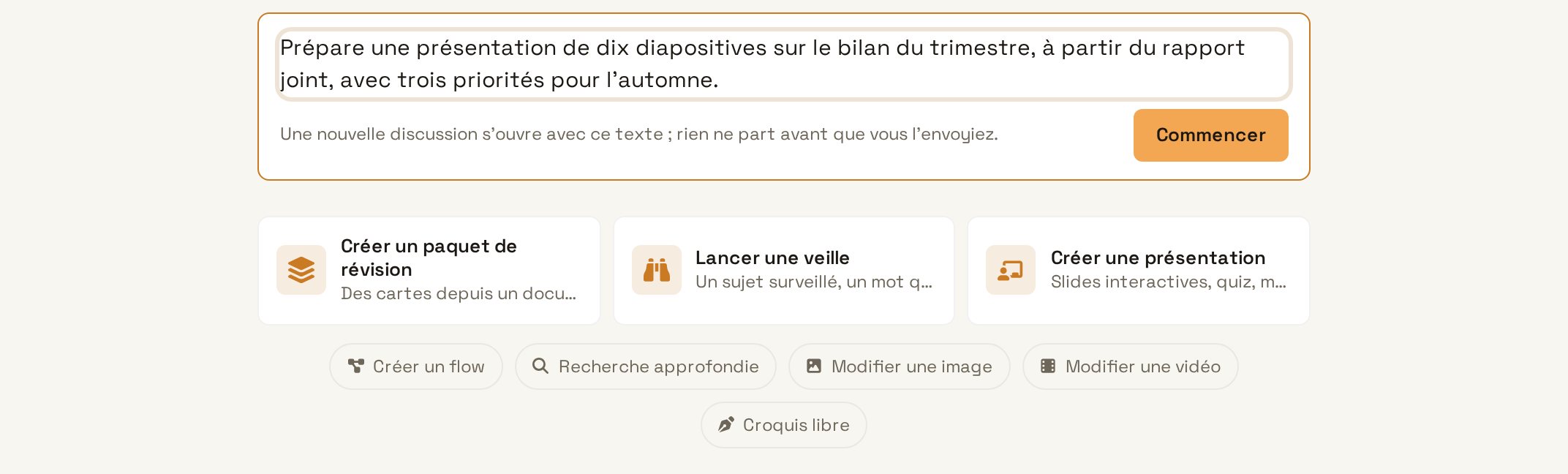
- Saisissez votre demande dans le champ de saisie.
- Pour joindre un fichier, glissez-le dans le champ ou choisissez « Joindre depuis le Drive ».
- Envoyez la demande, lisez la réponse et précisez si besoin dans le même fil.