Programmer une tâche
Créer une tâche qui s’exécute seule, avec une consigne qui tient sans vous.
ObiettivoÀ la fin de cette leçon, vous saurez créer une tâche programmée dont la consigne tient sans vous, choisir sa récurrence et lire son état en une phrase.
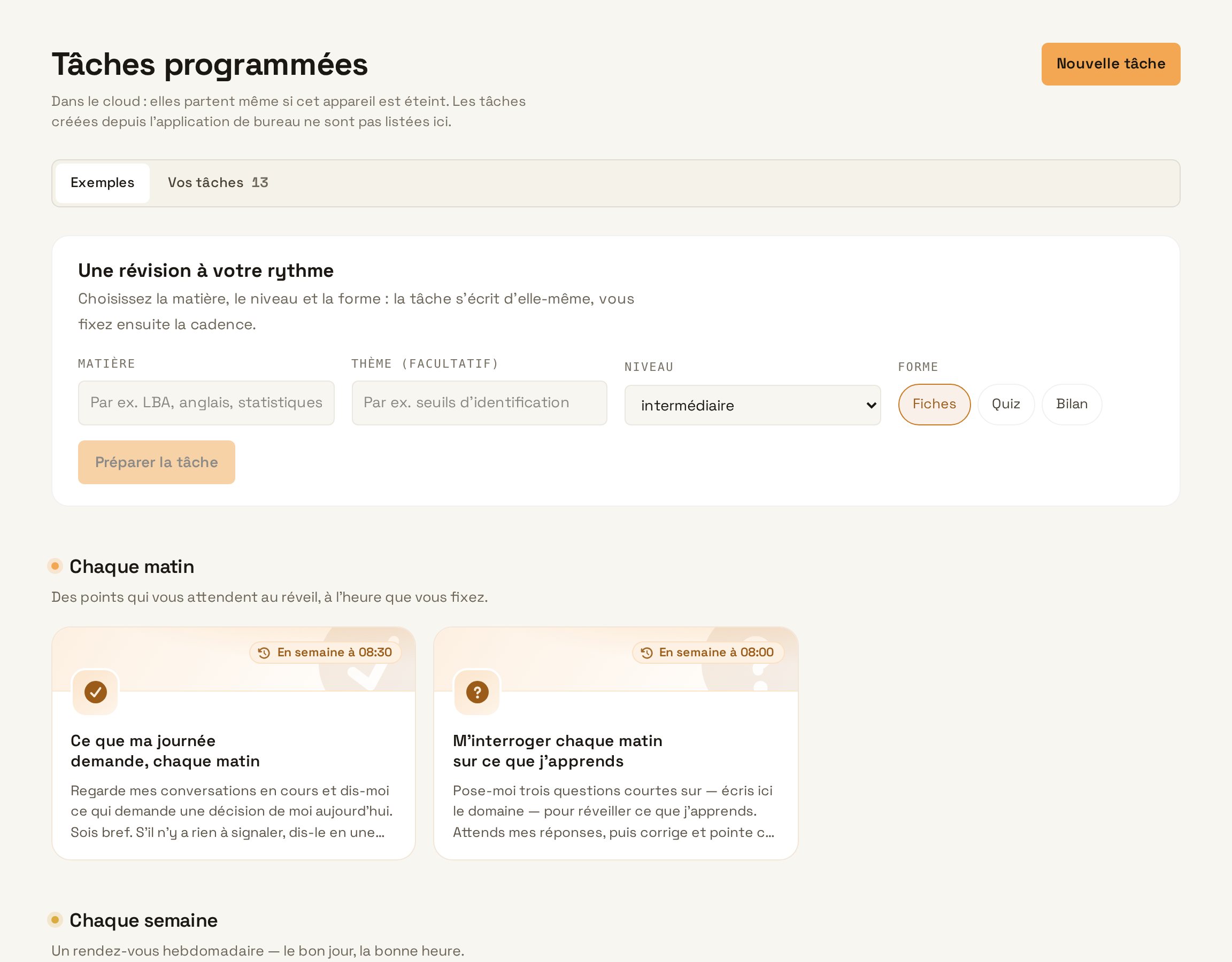
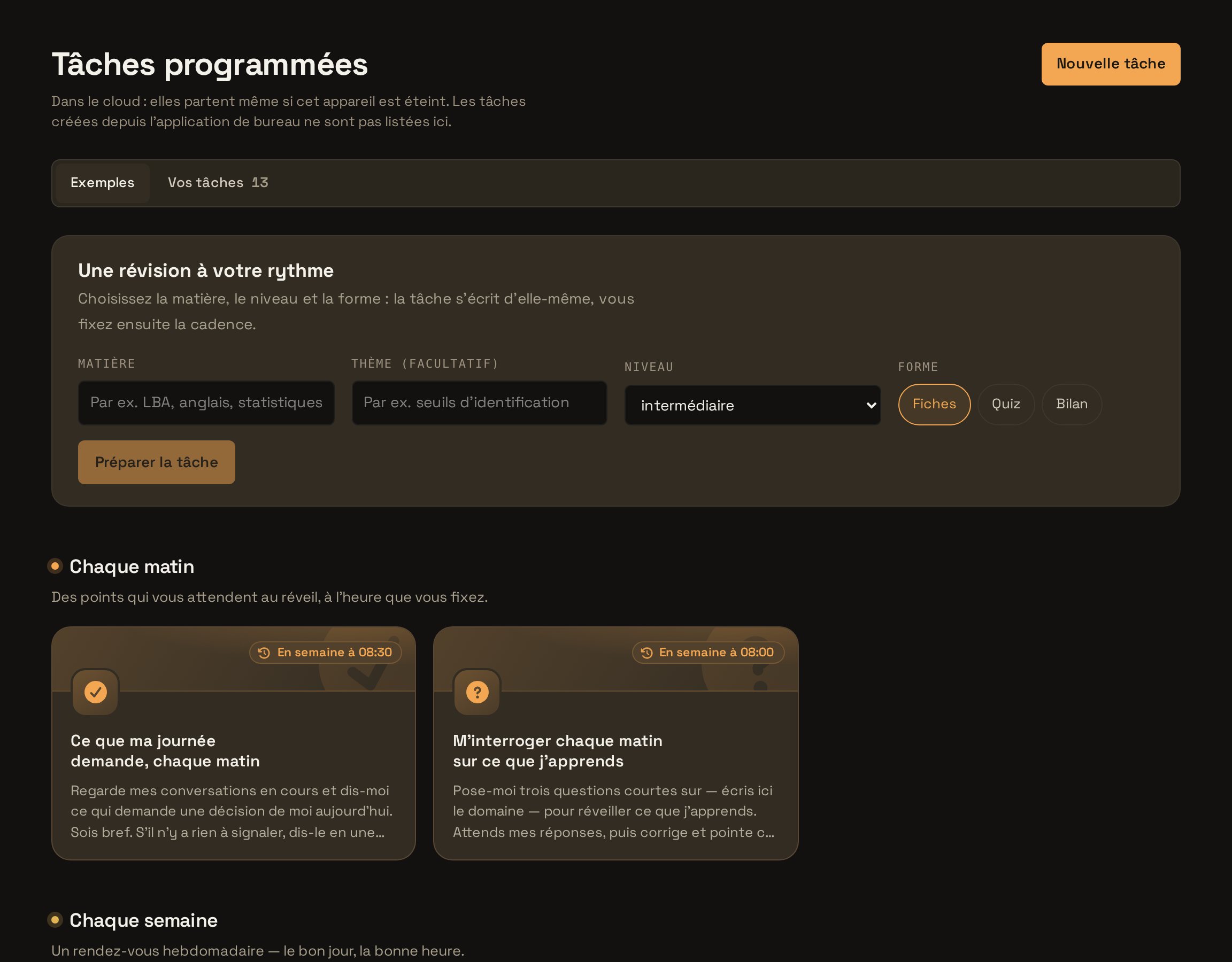
Une tâche programmée exécute une consigne à l’heure choisie, sans que vous ayez à la lancer. Aucune syntaxe technique n’est nécessaire : vous choisissez une forme de récurrence et une heure. Cinq formes sont proposées : chaque jour, en semaine, chaque semaine, chaque mois ou chaque heure.
Une consigne qui tient sans vous
La consigne s’exécutera quand vous ne serez pas là pour préciser. Elle doit donc tout dire : quoi regarder, sur quelle période, en combien de lignes répondre, et que faire quand il n’y a rien. Cette dernière précision évite de recevoir chaque matin un long message pour dire qu’il ne s’est rien passé.
- Cliquez sur « Automatisations » dans la barre latérale.
- Choisissez « Nouvelle tâche ».
- Donnez un nom court, par exemple « Revue du lundi ».
- Rédigez la « Consigne donnée à l’agent » en précisant la période, la longueur et le cas où il n’y a rien.
- Choisissez la récurrence « Chaque semaine », le jour lundi et l’heure 08:00.
- Cliquez sur « Créer », puis vérifiez la date de la prochaine exécution.
Lire l’état d’une tâche
Chaque tâche affiche son état en une phrase : quand elle s’exécutera, ce qu’elle a produit la dernière fois, ou pourquoi elle n’a pas tourné. Une exécution qui aurait trop de retard est sautée plutôt que lancée au mauvais moment. L’historique garde chaque exécution, et l’écran « Activité » montre ce que chaque tâche a produit et ses effets.
Une tâche peut aussi préparer une publication planifiée sur les réseaux sociaux ou une lettre d’information. Comme toute action qui engage, la publication attend une approbation avant de partir.