Eine Präsentation mit Deck erstellen
Eine Präsentation generieren, ein Theme wählen und sie von Hand anpassen.
ZielAm Ende dieser Lektion können Sie aus einem Dokument eine Deck-Präsentation generieren lassen, ein Theme anwenden, sie von Hand anpassen und exportieren.
Deck ist das Präsentationswerkzeug der Office-Suite. Sie können Ihre Folien selbst erstellen oder Learnya um eine erste Version zu einem Thema oder aus einem Dokument bitten. Danach behalten Sie die Kontrolle über jede Folie.
Was Deck kann
- Themes: ein einheitliches visuelles Erscheinungsbild für alle Folien.
- Animationen: Elemente in der Reihenfolge Ihres Vortrags erscheinen lassen.
- Interaktive Blöcke, Quiz und Spiele: das Publikum einbeziehen oder das Verständnis prüfen.
- Narration: jede Folie per Sprachsynthese vorlesen lassen.
- Import und Export in PowerPoint und PDF: eine bestehende Datei übernehmen oder das Ergebnis teilen.
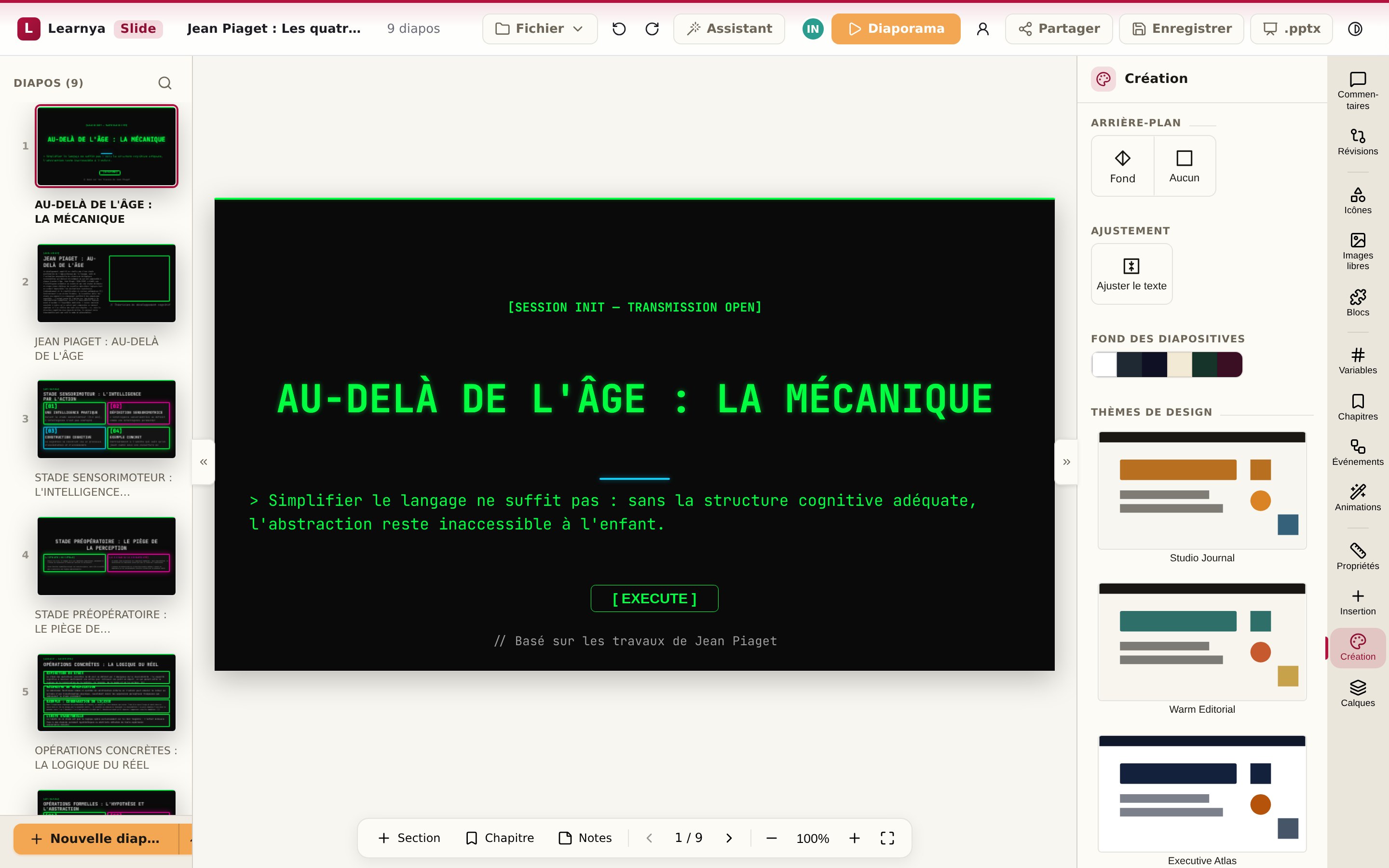
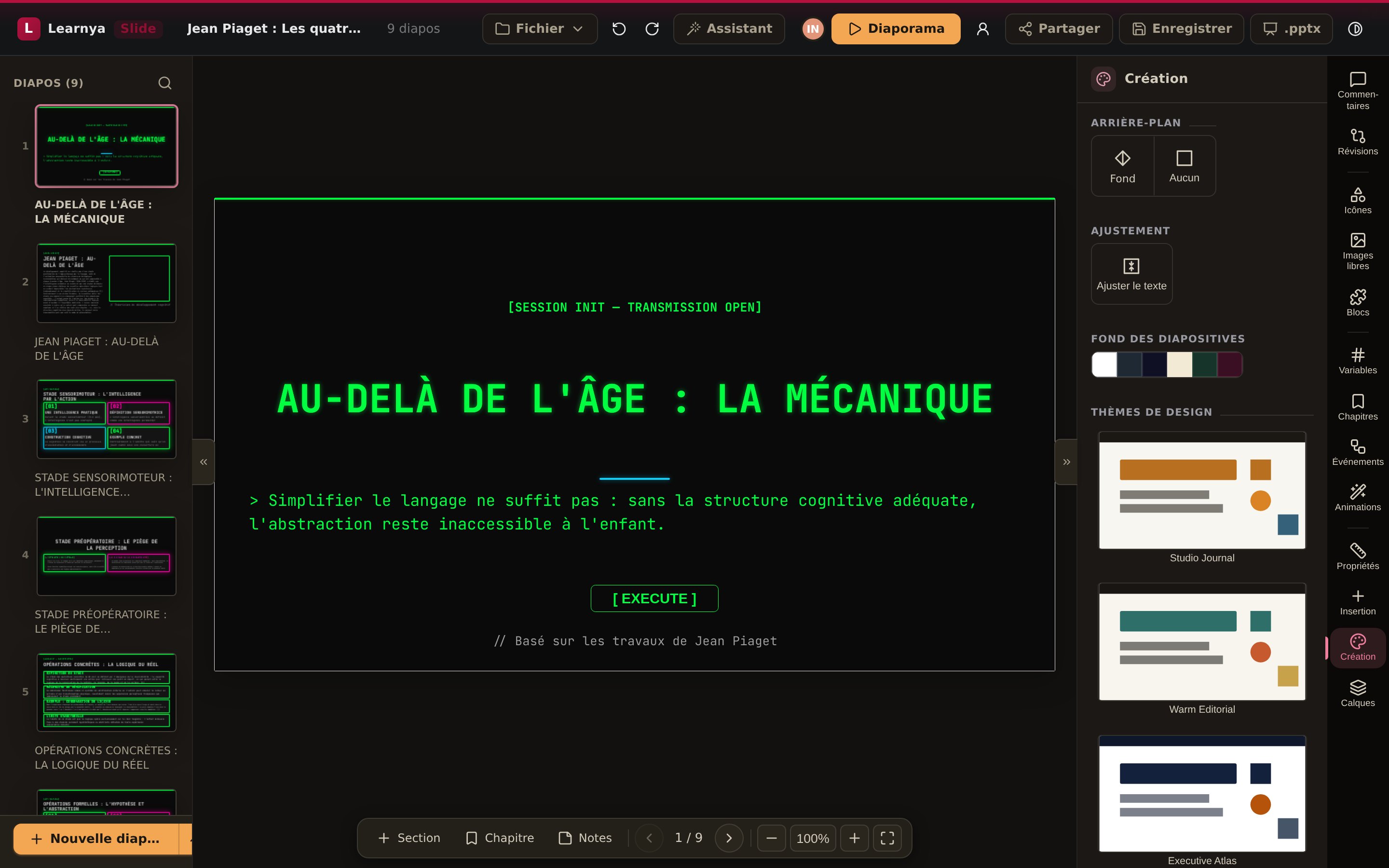
- Senden Sie Ihre Anfrage in einer Unterhaltung, mit dem Quelldokument als Anhang.
- Öffnen Sie die erstellte Präsentation aus der Unterhaltung.
- Wählen Sie ein Theme und prüfen Sie, ob es auf alle Folien angewendet wird.
- Klicken Sie auf einen Text, um ihn direkt zu bearbeiten.
- Fügen Sie am Ende ein Quiz hinzu, um das Verständnis zu prüfen.
- Exportieren Sie als PowerPoint oder PDF, wenn Sie die Präsentation versenden müssen.
Zu mehreren arbeiten
Eine Präsentation lässt sich in Echtzeit gemeinsam bearbeiten. Sie sehen, wer von Ihren Kolleginnen und Kollegen anwesend ist, hinterlassen Kommentare zu einer Folie, und der Revisionsverlauf bewahrt jeden Stand. Sie können Learnya auch bitten, eine Korrektur auf die ganze Präsentation anzuwenden, zum Beispiel alle Titel zu kürzen.