Formular su primera petición
Lo que contiene una buena petición, y cómo elegir el modelo que la responde.
ObjetivoAl final de esta lección, sabrá redactar una petición con un resultado, un contexto, unas restricciones y una pauta en caso de duda, y luego elegir entre Learnya Flash y Learnya Max.
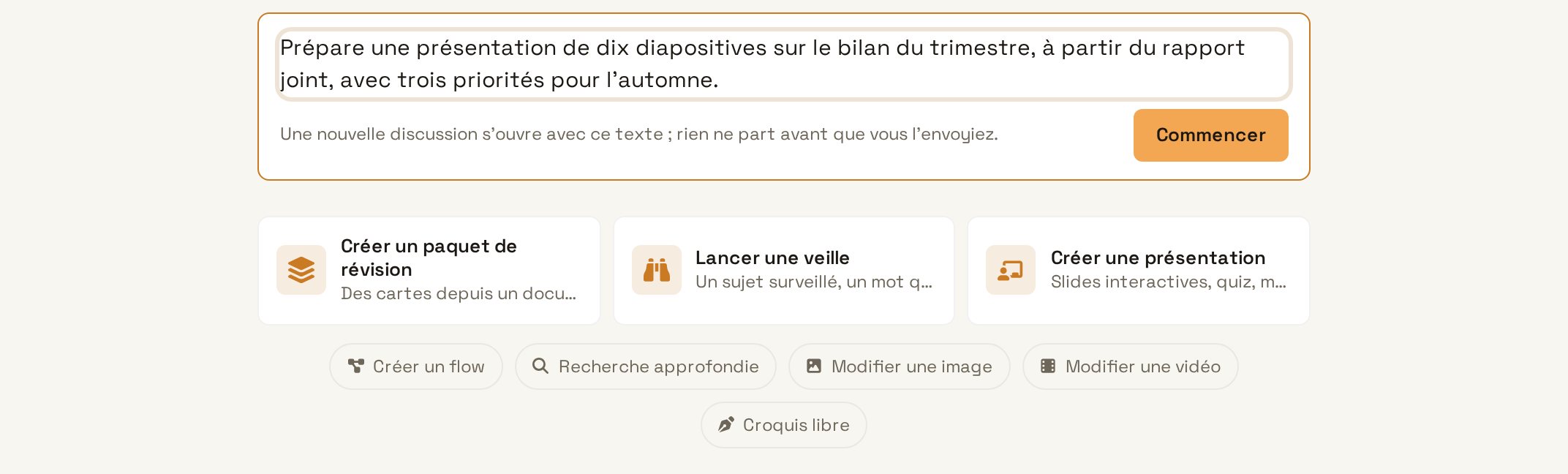
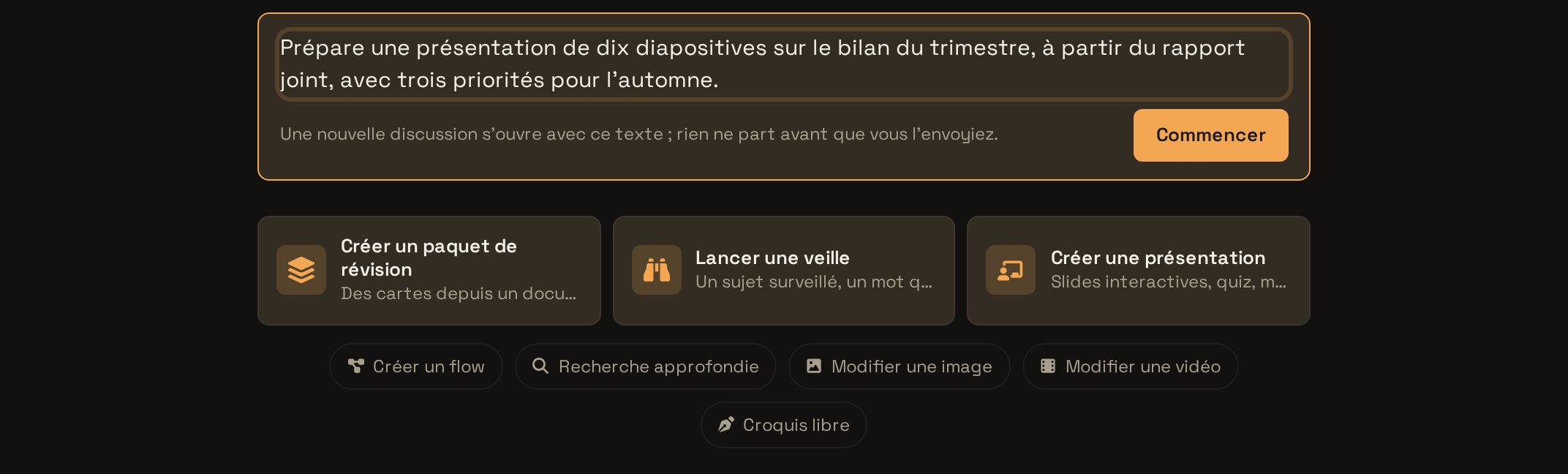
Learnya es un asistente agéntico. No se limita a responder, actúa por usted. Usted le confía una tarea en lenguaje corriente, él la divide en pasos, utiliza las herramientas necesarias y le devuelve un resultado. Todo parte, por tanto, de una petición, y cuanto más precisa sea, menos correcciones tendrá que hacer.
Lo que contiene una buena petición
- El resultado esperado: un resumen, una tabla, una presentación, un correo listo para revisar.
- El contexto útil: para quién, con qué fin, con qué documentos.
- Las restricciones: extensión, tono, idioma, fecha límite.
- La pauta en caso de duda: hacer una pregunta en lugar de adivinar.
No necesita vocabulario técnico. Escriba como lo haría a un colega competente que descubre el expediente. Si un documento sirve de base, adjúntelo directamente a la petición.
Elegir el modelo
Learnya ofrece dos modelos. Learnya Flash es rápido y sirve para la mayoría de las tareas cotidianas: reformular, resumir, redactar un correo. Learnya Max se toma el tiempo de un razonamiento largo, útil para analizar un expediente complejo o comparar varias fuentes. Empiece con Flash y pase a Max cuando la tarea requiera reflexión. En ambos casos, sus contenidos permanecen en Suiza y nunca se utilizan para entrenar modelos.
- Abra app.learnya.ai e inicie sesión con su cuenta.
- Haga clic en «Nueva conversación» en la barra lateral.
- Escriba su petición en el campo de texto.
- Para adjuntar un archivo, arrástrelo al campo o elija «Adjuntar desde el Drive».
- Envíe la petición, lea la respuesta y precise lo que haga falta en el mismo hilo.