Formular o seu primeiro pedido
O que um bom pedido contém, e como escolher o modelo que lhe responde.
ObjetivoNo final desta lição, saberá redigir um pedido com um resultado, um contexto, restrições e uma conduta em caso de dúvida, e depois escolher entre o Learnya Flash e o Learnya Max.
O Learnya é um assistente agêntico. Não se limita a responder, age por si. Confia-lhe uma tarefa em linguagem corrente, ele divide-a em etapas, utiliza as ferramentas necessárias e devolve-lhe um resultado. Tudo parte, portanto, de um pedido, e quanto mais preciso for, menos correções terá de fazer.
O que um bom pedido contém
- O resultado esperado: um resumo, uma tabela, uma apresentação, um e-mail pronto a rever.
- O contexto útil: para quem, com que objetivo, com que documentos.
- As restrições: extensão, tom, língua, prazo.
- A conduta em caso de dúvida: fazer uma pergunta em vez de adivinhar.
Não precisa de vocabulário técnico. Escreva como o faria a um colega competente que está a descobrir o dossiê. Se um documento servir de base, anexe-o diretamente ao pedido.
Escolher o modelo
O Learnya propõe dois modelos. O Learnya Flash é rápido e adequa-se à maioria das tarefas do dia a dia: reformular, resumir, redigir um e-mail. O Learnya Max dedica tempo a um raciocínio longo, útil para analisar um dossiê complexo ou comparar várias fontes. Comece pelo Flash e passe para o Max quando a tarefa exigir reflexão. Em ambos os casos, os seus conteúdos ficam na Suíça e nunca servem para treinar modelos.
- Abra app.learnya.ai e inicie sessão com a sua conta.
- Clique em «Nova conversa» na barra lateral.
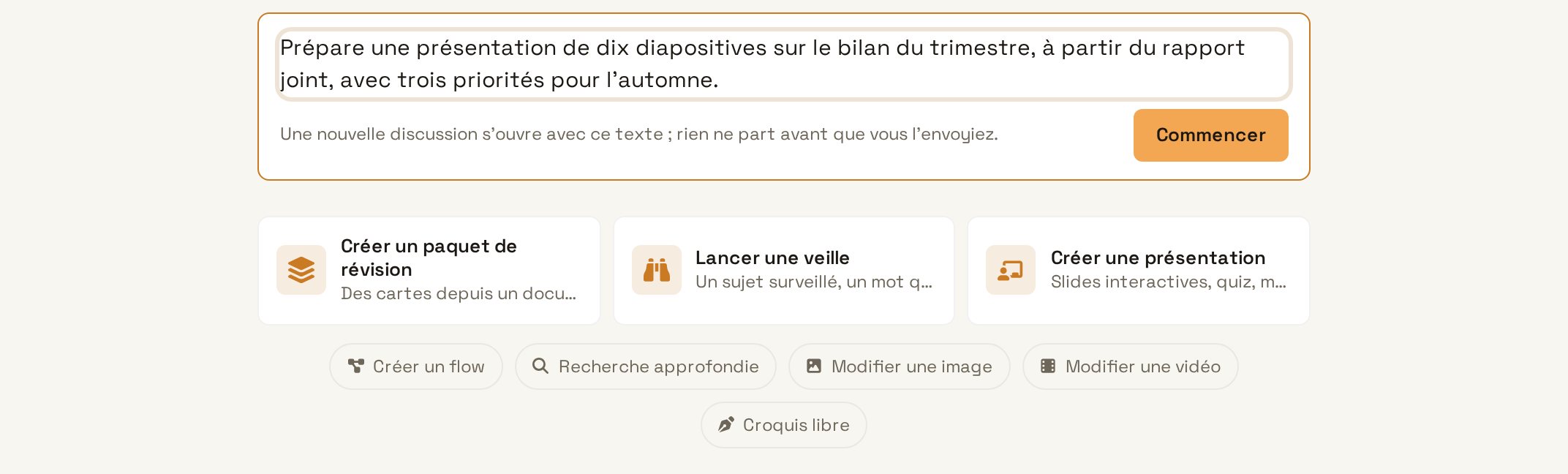
- Escreva o seu pedido no campo de entrada.
- Para anexar um ficheiro, arraste-o para o campo ou escolha «Anexar a partir do Drive».
- Envie o pedido, leia a resposta e precise, se necessário, na mesma conversa.