Programar una tarea
Crear una tarea que se ejecuta sola, con una instrucción que funciona sin usted.
ObjetivoAl final de esta lección, sabrá crear una tarea programada cuya instrucción funcione sin usted, elegir su recurrencia y leer su estado en una frase.
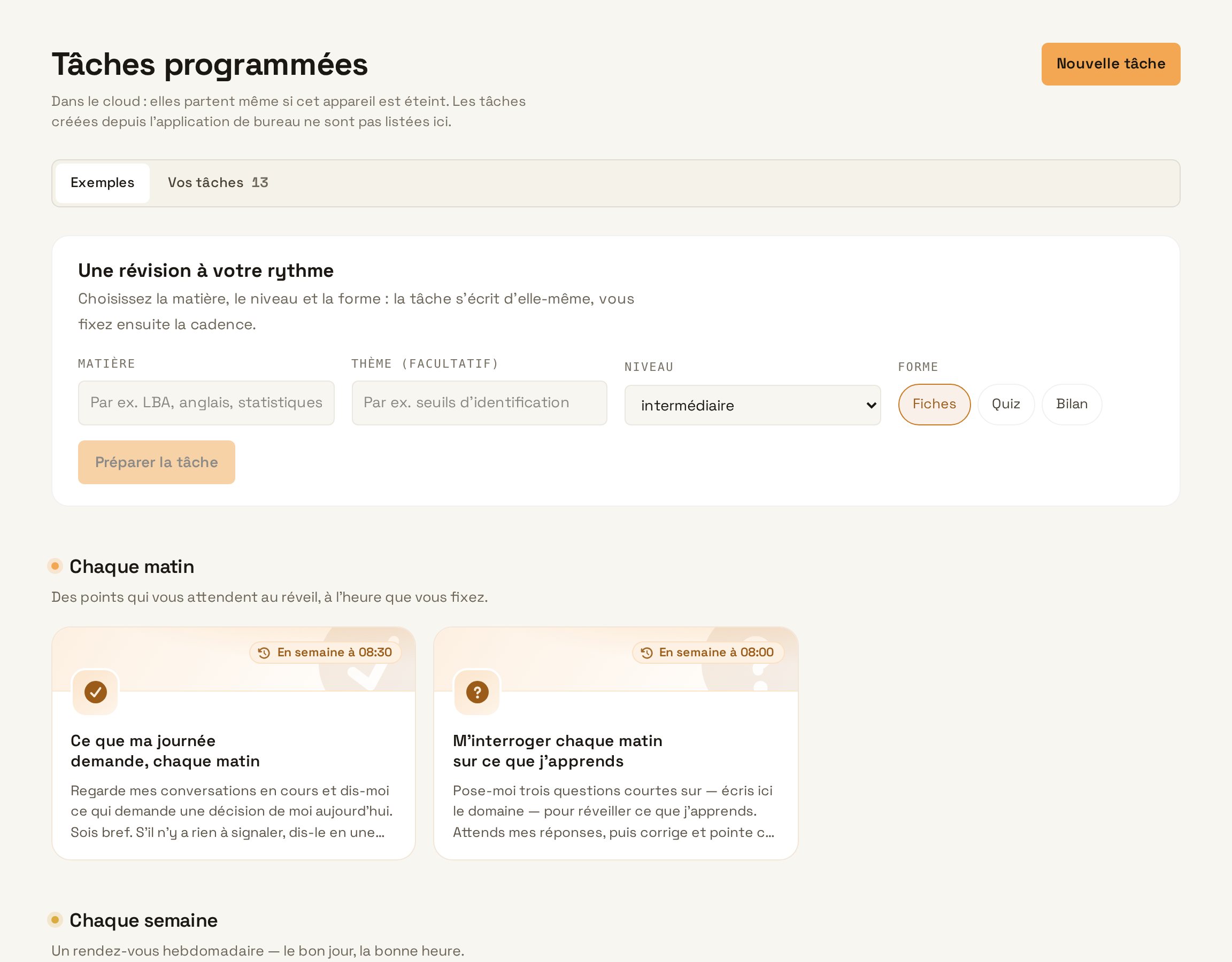
Una tarea programada ejecuta una instrucción a la hora elegida, sin que usted tenga que lanzarla. No hace falta ninguna sintaxis técnica: usted elige una forma de recurrencia y una hora. Se ofrecen cinco formas: cada día, días laborables, cada semana, cada mes o cada hora.
Una instrucción que funciona sin usted
La instrucción se ejecutará cuando usted no esté para precisar. Por eso debe decirlo todo: qué mirar, en qué periodo, en cuántas líneas responder y qué hacer cuando no hay nada. Esta última precisión evita recibir cada mañana un largo mensaje para decir que no ha pasado nada.
- Haga clic en «Automatizaciones» en la barra lateral.
- Elija «Nueva tarea».
- Dele un nombre corto, por ejemplo «Revisión del lunes».
- Redacte la «Consigna para el agente» precisando el periodo, la extensión y el caso en que no hay nada.
- Elija la recurrencia «Cada semana», el día lunes y la hora 08:00.
- Haga clic en «Crear» y compruebe la fecha de la próxima ejecución.
Leer el estado de una tarea
Cada tarea muestra su estado en una frase: cuándo se ejecutará, qué produjo la última vez o por qué no se ejecutó. Una ejecución que acumularía demasiado retraso se omite en lugar de lanzarse en un mal momento. El historial conserva cada ejecución, y la pantalla «Actividad» muestra lo que ha producido cada tarea y sus efectos.
Una tarea también puede preparar una publicación planificada en las redes sociales o un boletín informativo. Como toda acción que compromete, la publicación espera una aprobación antes de salir.