Agendar uma tarefa
Criar uma tarefa que se executa sozinha, com uma instrução que se sustenta sem si.
ObjetivoNo final desta lição, saberá criar uma tarefa agendada cuja instrução se sustenta sem si, escolher a sua recorrência e ler o seu estado numa frase.
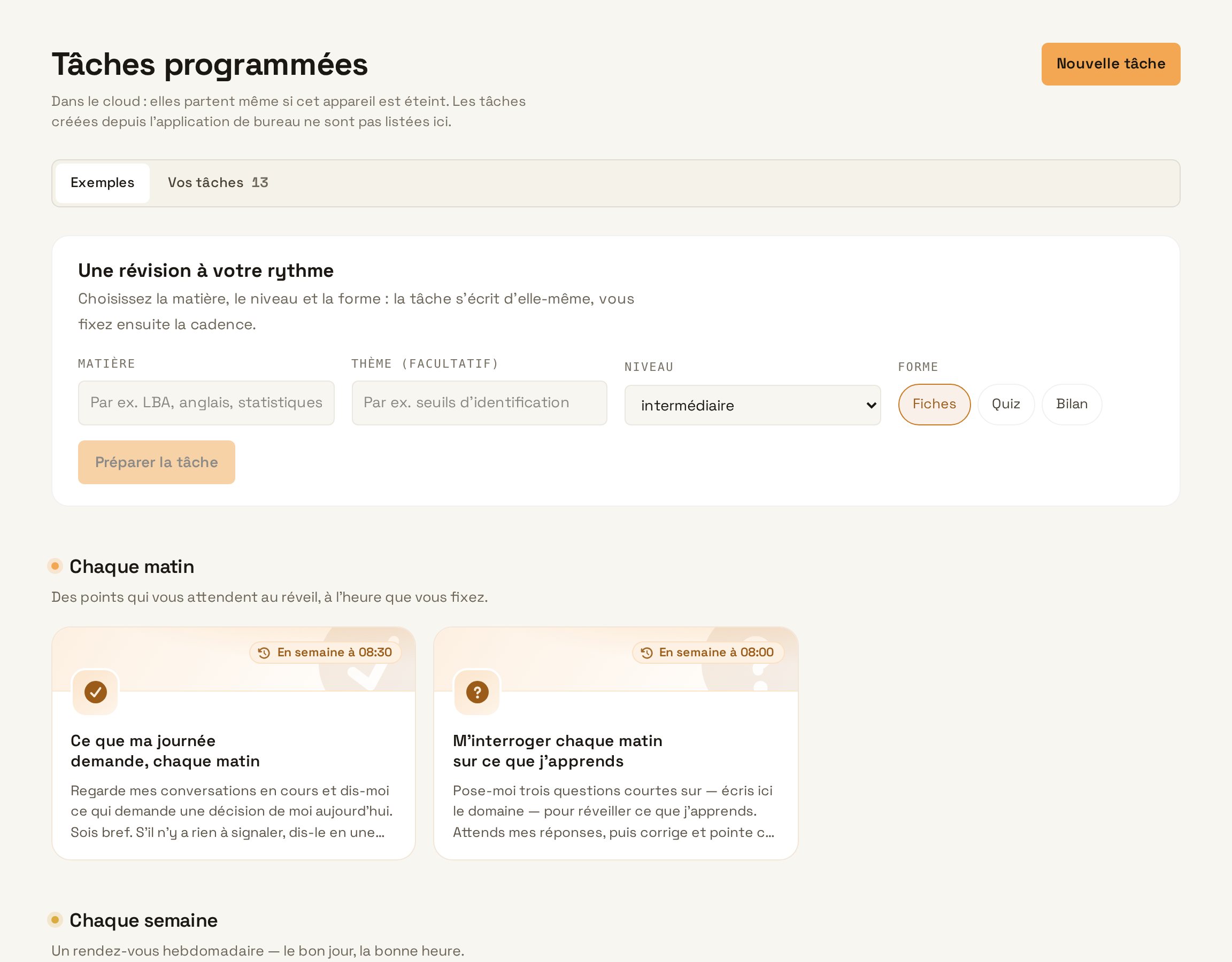
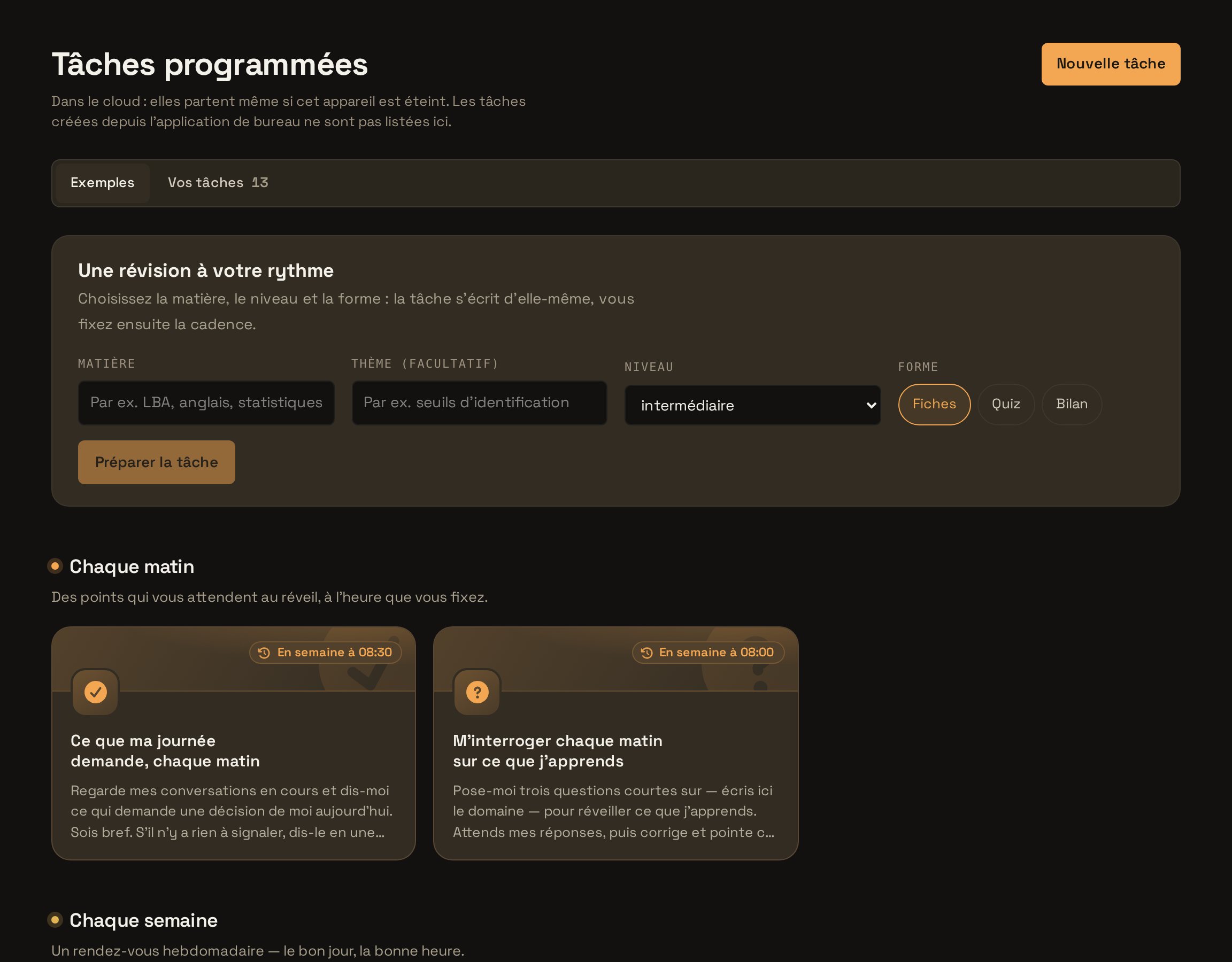
Uma tarefa agendada executa uma instrução à hora escolhida, sem que tenha de a lançar. Não é necessária nenhuma sintaxe técnica: escolhe uma forma de recorrência e uma hora. São propostas cinco formas: todos os dias, dias úteis, todas as semanas, todos os meses ou de hora a hora.
Uma instrução que se sustenta sem si
A instrução será executada quando não estiver presente para esclarecer. Por isso, tem de dizer tudo: o que observar, sobre que período, em quantas linhas responder e o que fazer quando não há nada. Esta última precisão evita receber todas as manhãs uma longa mensagem a dizer que não aconteceu nada.
- Clique em «Automações» na barra lateral.
- Escolha «Nova tarefa».
- Dê um nome curto, por exemplo «Revisão de segunda-feira».
- Redija a «Instrução dada ao agente», indicando o período, a extensão e o caso em que não há nada.
- Escolha a recorrência «Todas as semanas», o dia segunda-feira e a hora 08:00.
- Clique em «Criar» e depois verifique a data da próxima execução.
Ler o estado de uma tarefa
Cada tarefa mostra o seu estado numa frase: quando será executada, o que produziu da última vez, ou porque não foi executada. Uma execução que tivesse demasiado atraso é ignorada em vez de ser lançada no momento errado. O histórico guarda cada execução, e o ecrã «Atividade» mostra o que cada tarefa produziu e os seus efeitos.
Uma tarefa pode também preparar uma publicação planeada nas redes sociais ou uma newsletter. Como qualquer ação que compromete, a publicação aguarda uma aprovação antes de sair.