Pianificare un’attività
Creare un’attività che si esegue da sola, con un’istruzione che regge senza di voi.
ObiettivoAlla fine di questa lezione saprete creare un’attività pianificata la cui istruzione regge senza di voi, sceglierne la ricorrenza e leggerne lo stato in una frase.
Un’attività pianificata esegue un’istruzione all’orario scelto, senza che dobbiate avviarla voi. Non serve alcuna sintassi tecnica: scegliete una forma di ricorrenza e un orario. Sono proposte cinque forme: ogni giorno, nei giorni lavorativi, ogni settimana, ogni mese oppure ogni ora.
Un’istruzione che regge senza di voi
L’istruzione verrà eseguita quando non ci sarete per precisare. Deve quindi dire tutto: cosa guardare, su quale periodo, in quante righe rispondere e cosa fare quando non c’è nulla. Quest’ultima precisazione evita di ricevere ogni mattina un lungo messaggio per dire che non è successo niente.
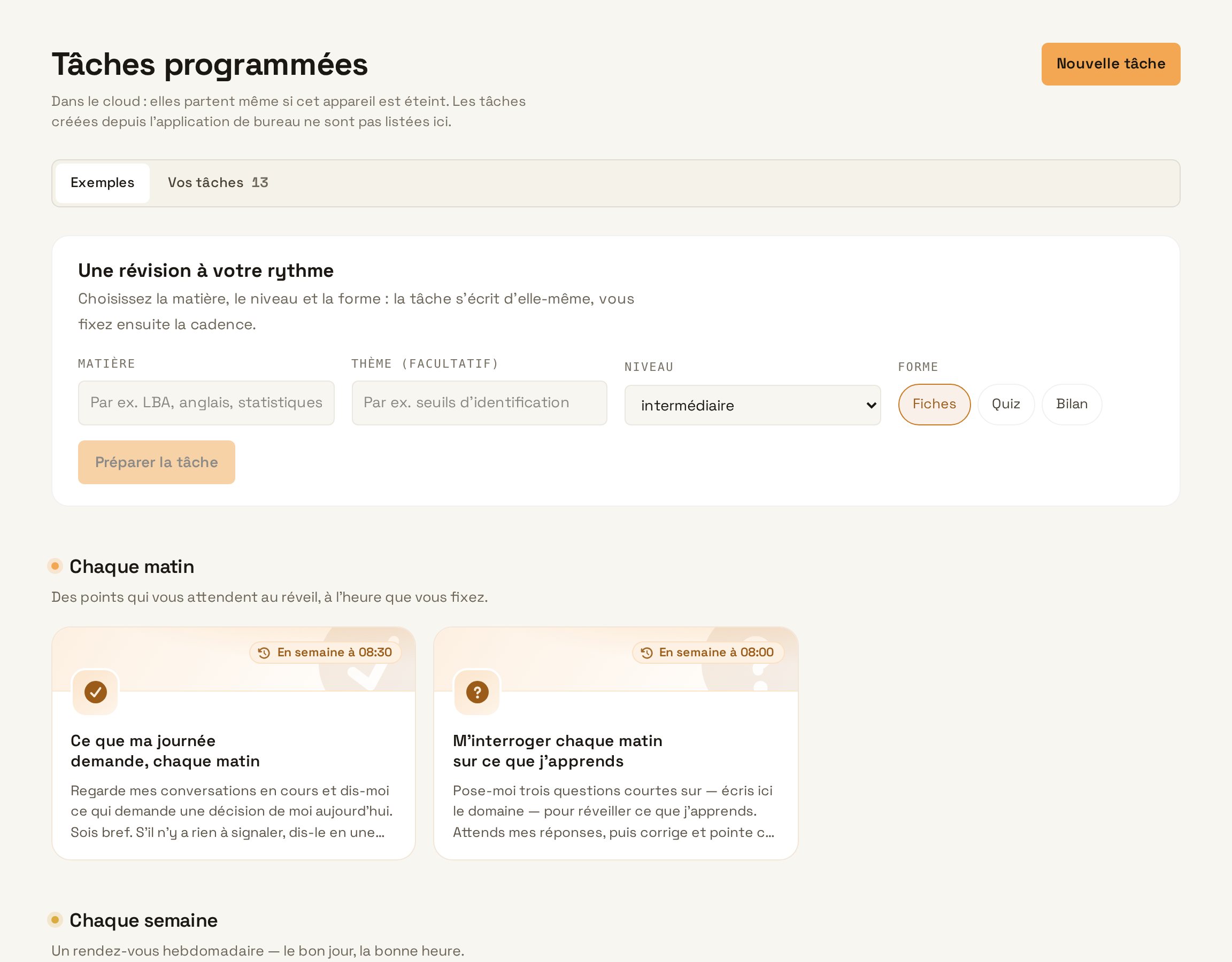
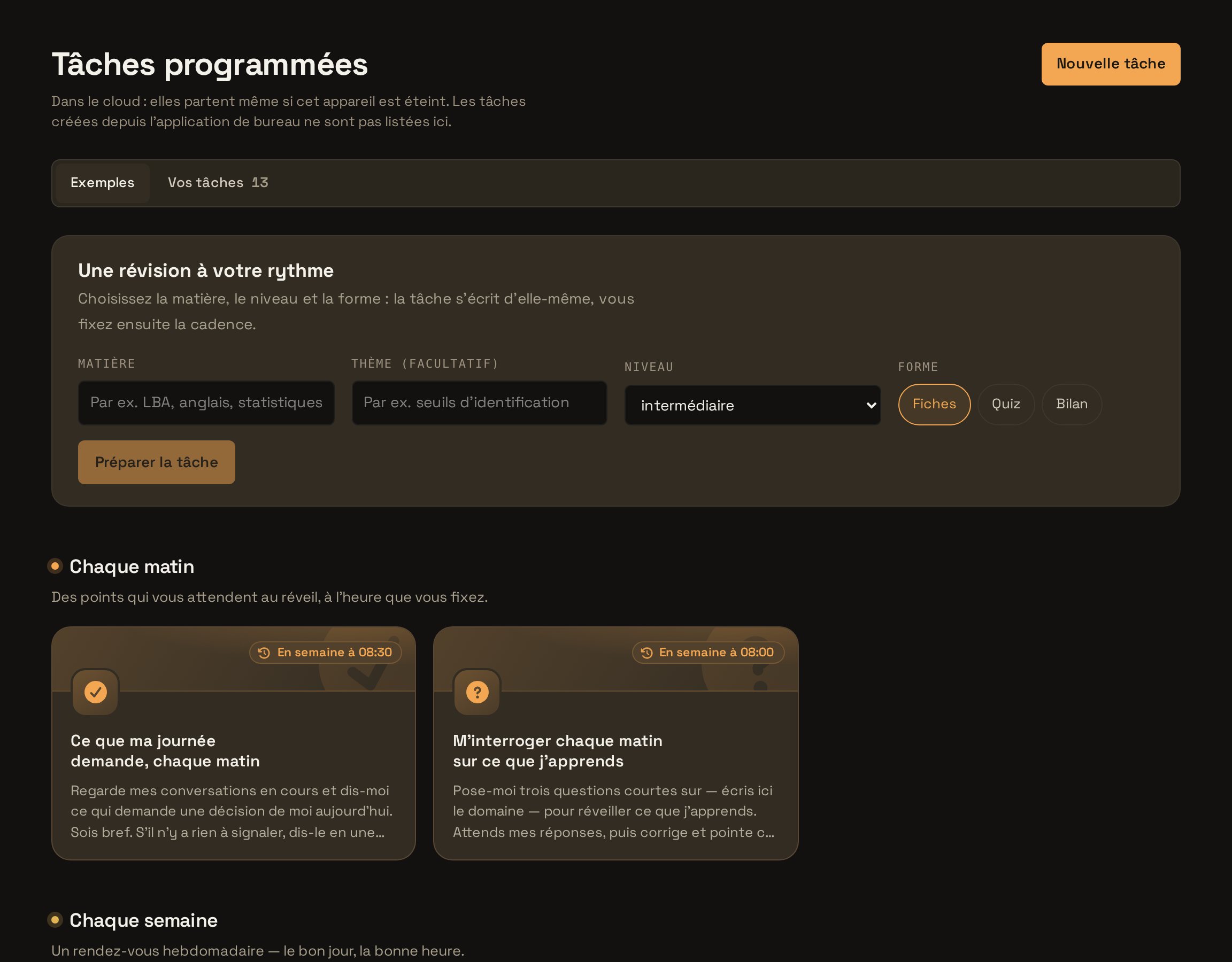
- Cliccate su «Automazioni» nella barra laterale.
- Scegliete «Nuova attività».
- Date un nome breve, per esempio «Revisione del lunedì».
- Redigete la «Consegna data all'agente» precisando il periodo, la lunghezza e il caso in cui non c’è nulla.
- Scegliete la ricorrenza «Ogni settimana», il giorno lunedì e l’orario 08:00.
- Cliccate su «Crea», poi verificate la data della prossima esecuzione.
Leggere lo stato di un’attività
Ogni attività mostra il suo stato in una frase: quando verrà eseguita, cosa ha prodotto l’ultima volta, o perché non è stata eseguita. Un’esecuzione che avrebbe troppo ritardo viene saltata anziché avviata al momento sbagliato. La cronologia conserva ogni esecuzione, e la schermata «Attività» mostra cosa ha prodotto ogni attività e i suoi effetti.
Un’attività può anche preparare una pubblicazione programmata sui social network o una newsletter. Come ogni azione che impegna, la pubblicazione attende un’approvazione prima di partire.